Pues como ya es costumbre Aquí dejo algunas recomendaciones de lo que creo yo se debe instalar y configurar despues de instalar Linux Mint 15.
Les recomiendo que usen el terminal excepto en algunos casos precisos en los que les diré que vayan al “Update Manager” por ejemplo.
Actualizar los paquetes e instalar todas las actualizaciones
Definitivamente lo que uno debe hacer apenas instala Ubuntu es actualizar los paquetes e instalar las actualizaciones. Para eso vamos a buscar el “Update Manager” en la lista de programas.
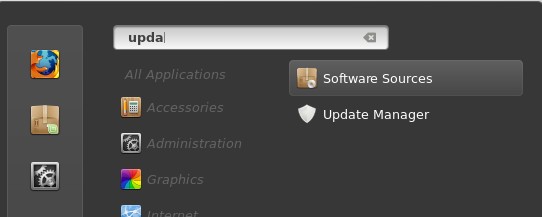
Este programa va a buscar automáticamente todas las actualizaciones y luego podrán instalarlas. Así mismo les muestra el grado de importancia de cada actualización.

O también podemos lanzar un Terminal y ejecutamos el comando siguiente:
sudo apt-get update && sudo apt-get upgrade
Para la primera instalación esto puede tomar bastante tiempo.
Instalar los drivers propietarios
Si su computador utiliza alguna carta gráfica nVidia o una conexión inalámbrica propietaria deben instalar los drivers primero para que estos componentes funcionen bien. En el caso de la connexión inalámbrica, deberán conectarse utilizando Ethernet o algo parecido.

Después de buscar el “Driver Manager” lancen esta aplicación y elijan los drivers que quieran activar. Necesitarán reiniciar su computador para que los cambios tengan efecto.

Aumentar más paquetes para instalar programas propietarios
Linux Mint viene con la mayoría de paquetes propietarios en todos sus repositorios. Si quieren instalar librerías para leer MP3, DVDs, o para instalar software desarrollado por Microsoft, como Skype, no necesitan hacer nada extra. En Ubuntu no es el caso.

Pueden ver los repositorios en “Software Sources”, así mismo pueden gestionar los PPAs que hayan aumentado

Medibuntu
Por razones legales Linux Mint a lo mejor no puede incluir algunos codecs, fonts, programas directamente. Para eso hay que habilitar los paquetes de Medibuntu. Para eso vamos a usar este comando:
sudo -E wget –output-document=/etc/apt/sources.list.d/medibuntu.list http://www.medibuntu.org/sources.list.d/$(lsb_release -cs).list && sudo apt-get –quiet update && sudo apt-get –yes –quiet –allow-unauthenticated install medibuntu-keyring && sudo apt-get –quiet update
Y así tendremos acceso a todos los paquetes propietarios que tal vez necesitemos luego en nuestro computador.
sudo apt-get install app-install-data-medibuntu apport-hooks-medibuntu
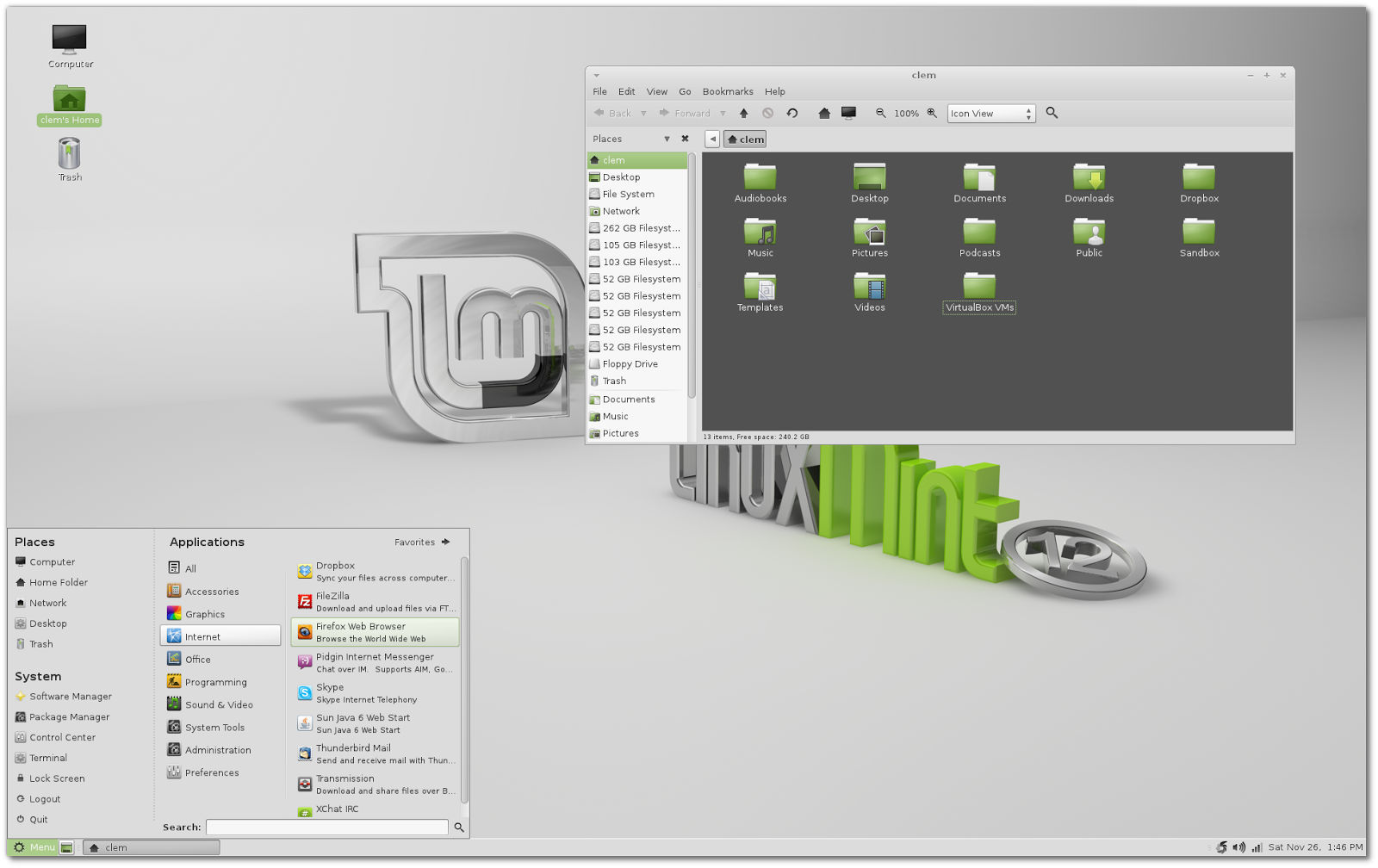
Si se cansaron de Cinnamon pueden intentar otros escritorios. Aquí les mostraré algunas opciones
Gnome 3: el equipo de Gnome recientemente lanzó la versión 3.8 que al parecer está muy interesante.
sudo add-apt-repository ppa:gnome3-team/gnome3
sudo apt-get update
sudo apt-get install gnome-shell

KDE 4: el equipo de KDE recientemente lanzó la versión 4.10.3, está muy bien este escritorio
sudo apt-get install kde-full

MATE: es como una variante de Gnome 2, desde que Gnome dejó el proyecto de Gnome 2, pero mejorada. Muy interesante igual y simpática.
sudo apt-get install mate-desktop
Multimedia
Hay algunos programas interesantes para reproducir archivos multimedia, ya sea audio, vídeo. Pero antes que nada asegurémonos de que tenemos los codecs adecuados (es muy probable que algunos ya estén instalados):
sudo apt-get install non-free-codecs libxine1-ffmpeg gxine mencoder totem-mozilla icedax tagtool easytag id3tool lame nautilus-script-audio-convert libmad0
Un problema muy frecuente es la reproducción de DVDs. Como los DVDs utilizan un sistema de seguridad, hay que instalar una biblioteca especial y ejecutar un archivo de configuración:
sudo apt-get install libdvdcss2 && sudo /usr/share/doc/libdvdread4/./install-css.sh
VLC

Un gran reproductor multimedia es VLC, básicamente lee TODO.
sudo apt-get install vlc
OpenShot
Si quieren hacer un poco de edición vídeo en Linux, creo que la mejor opción por ahora es OpenShot.
sudo apt-get install openshot

Steam
Si quieren instalarlo la mejor manera es bajar el .deb de la página de Steam.
Luego van a usar el comando siguiente
sudo dpkg -i steam_latest.deb
Les va a dar algunos errores de dependencias. Van a corregir esos problemas con:
sudo apt-get install -f
Luego Steam se va a abrir y se actualizará.

Skype
Para instalar Skype solo van a tener que usar el comando siguiente. (Ahora está en version 4.2)
sudo apt-get install skype
