Hace tiempo decidí hacerme la vida más fácil (según yo) incorporando el uso de AI en mis actividades, empecé creando prompts para crear imágenes graciosas o divertidas despues crear prompts para redactar textos, revisar código, y después decidí meterme un poco más a fondo creando flujos y agentes que me permitieran integrar la AI en mis herramientas de trabajo, empezando con algo que aparentemente no es tan complicado pero si que es muy funcional y esto es un chatbot, me puse a buscar en varios lados como hacer chatbots y encontré una cantidad inmensa de paginas dando ese servicio y permitiéndote tener un chatbot por un precio bastante asequible (según ellos), en todos los casos había cobros por mensajes, que aunque no son caros, la verdad es que es un gasto que preferiría evitarme, sobre todo porque para algunas de las automatizaciones que traía yo en mente requería de un contenedor, lo cual implicaría que debía de mover mi página a otro servicio de hosting, ya que yo tengo mi pagina actual en un hosting compartido y para poder instalar docker necesitaba un VPS, a demás de que no me hace muy felíz el depender de terceros y si puedo evitarme uno, pues lo haré, hasta este punto todo iba bastante bien, ya había visto el plan VPS que me convenía, ya había instalado docker, python, etc, pero había algo que no me tenía tan contento y esto es no tener un ambiente local de desarrollo donde poder probar los flujos sin tener que gastarme mi cuota de almacenamiento y ancho de banda y aunque la verdad fue bastante sencillo tener todo listo y configurado si fue algo tedioso y cansado el encontrar manuales o guías sobre como obtener la información para algunos de los pasos, así que ahora que ya está todo listo, les voy a dejar aquí la guía paso a paso de lo que yo hice para tener instalado Docker con n8n y APIs y todo lo demás para tener mi entorno de desarrollo local 100% funcional, así que sin más intro… vamo a darle!!!
Primero que nada veamos los pre requisitos:
- Docker
- n8n
- npx
- Node.js
- WSL 2
- APIs (yo necesité las de Meta, Google, OpenAI)
Instalar Docker
Hay dos maneras de instalar docker en Windows y las dos son sumamente sencillas:
1.- Descargando el instalador desde la pagina oficial: Docker.com solo entras a la pagina ahí verás un botón que dice “Download Docker desktop” seleccionas tu sistema operativo y listo! comenzará la descarga, después de eso solo ejecutas el archivo que te descargaste y después de algunos cuantos clics al botón “next” tendrás instalado docker Desktop.
2.- Instalarlo desde la terminal: primero tenemos que tener instalado WSL lo cual haremos con los siguientes comandos desde la terminal
# Habilitar la característica WSL
dism.exe /online /enable-feature /featurename:Microsoft-Windows-Subsystem-Linux /all /norestart

# Habilitar la característica de plataforma de máquina virtual
dism.exe /online /enable-feature /featurename:VirtualMachinePlatform /all /norestart

# Reiniciar el sistema después de ejecutar estos comandos
Una vez que tengamos instalado WSL lo que haremos será descargar e instalar Docker
# Opción 1: Instalar Docker CLI (sin interfaz gráfica)
winget install Docker.DockerCLI

# Opción 2: Instalar Docker Desktop
winget install Docker.DockerDesktop

# Reiniciar el sistema después de ejecutar estos comandos
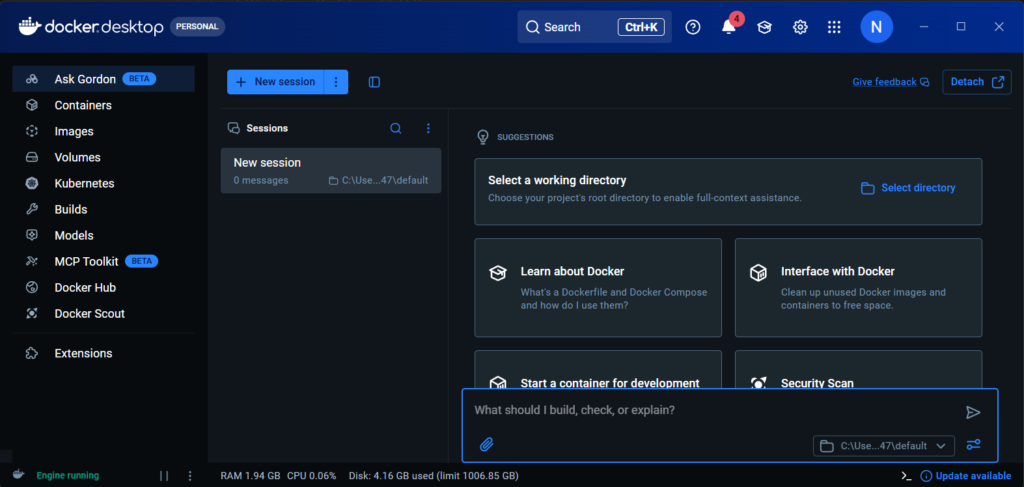
ya sea que lo hagas mediante el instalador o la terminal, después de unos cuantos minutos y un par de reinicios tendrás algo como esto en tu maquina:
Instalar n8n
Para instalar n8n en windows en tu contenedor, lo único que necesitas hacer es crear en tu maquina una carpeta llamada [n8n_data] y desde ahí abrir una terminal y ejecutar el siguiente comando:
docker run -d --name mi_n8n -p 5678:5678 -v n8n_data:/home/node/.n8n n8nio/n8n
¿Qué hizo esto? Descargó n8n y lo puso a funcionar. Ahora abre tu navegador y escribe: localhost:5678.
Crea tu cuenta de usuario inicial. ¡Ya tienes n8n en tu maquina listo!
IMPORTANTE: si te fijas bien el comando que te acabo de compartir dice [–name mi_n8n] eso quiere decir que así le va a llamar a tu instalación de n8n, si quieres que se llame diferente solo cambia mi_n8n por el nombre que tu quieras y listo, ya está instalado n8n en tu docker
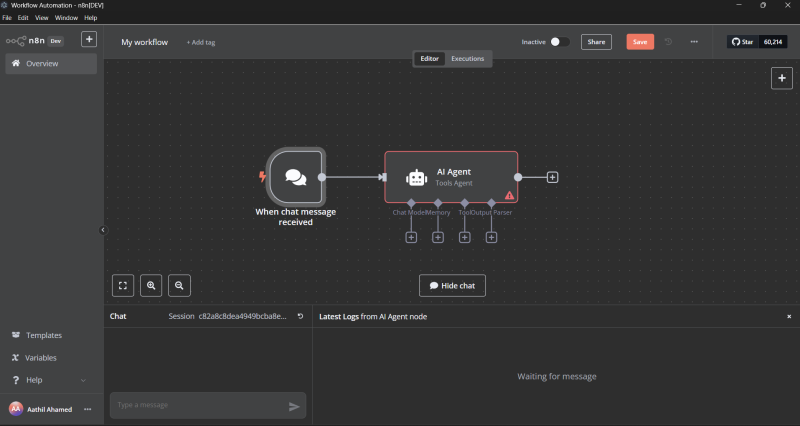
si abres tu navegador y escribes localhost:5678 verás algo mo la siguiente imagen, que es tu n8n funcionando localmente en tu maquina y listo para crear algunos flujos
Tunnel npx
En mi caso, el flujo que estaba intentando hacer, era para un chatbot de whatsapp, por lo que necesitaba poder probar desde mi celular el flujo, es decir, enviar un whatsapp a mi número de prueba y que whatsapp se conectara a mi n8n local y este ejecutara el flujo y mandara la respuesta a whatsapp, por lo que era necesario tener instalado un tunnel que le permitiera a whatsapp ver mi n8n, esto lo hice instalando npx.
Para poder usar npx necesitas tener instalado Node.js, el cual descargas desde aquí: Node.js igual que con Docker lo descargas, le das doble clic y después de unos cuanto clics en el botón de “next” ya tendrás instalado Node.js y podrás crear un tunnel con npx, para esto solo necesitas abrir tu terminal y ejecutar el siguiente comando
npx localtunnel --port 5678
Esto creará el tunnel y te dará una URL (ejemplo: https://shaggy-dogs-bark.loca.lt). la cual podrás usar para conectarte a tu n8n desde internet.
APIs APIs y más APIs
No voy a extenderme en este tema aquí, ya que lo haré en otro post más adelante, pero el resumen es el siguiente:
API de Meta
Para que WhatsApp funcione de forma oficial y gratuita (hasta 1,000 chats), usaremos la API de Cloud de Meta.
- Ve a Facebook Developers e inicia sesión con tu cuenta de Facebook.
- Haz clic en “Crear aplicación”.
- Selecciona “Otro” > “Empresa”. Ponle un nombre (ej: “MiBotCitas”).
- En el panel de la app, busca “WhatsApp” y dale a “Configurar”.
- Te darán un “Número de prueba”. Anota estos 3 datos que te pide Meta:
- Identificador de número de teléfono.
- Identificador de la cuenta de WhatsApp Business.
- Token temporal (dura 24 horas, luego aprenderemos a sacar el permanente).
API de Google
- Ve a Google Cloud Console.
- Crea un proyecto nuevo.
- Busca “Google Calendar API” y dale a “Habilitar”.
- En “Pantalla de consentimiento OAuth”, elige “Externo” y pon tu correo.
- En “Credenciales”, crea una ID de cliente de OAuth 2.0.
- Google te dará un Client ID y Client Secret. Pégalos en n8n en una nueva credencial de Google Calendar.
API de OpenAI
- Ve a API keys – OpenAI API
- Crea un nuevo proyecto
- en el menú de la izquierda ve a API Keys.
- ahi verás un botón que en la parte superior derecha que dice +Generate new secret key“.
- dale click
- Ingresa el nombre de tu llave sí como el nombre de tu proyecto
- OpenAI te dará una llave secreta que podrás usar para conectarte a ChatGPT
Listo!!! espero esta guía les sirva de algo y les ahorre algo de tiempo al no tener que buscar en internet cada paso, por favor platíquenme como les va y compártanme sus flujos, mientras tanto diviértanse creando y nos leemos luego!!!